Langkah-langkah tentang cara memprogram mikrokontroler ATtiny85 dengan papan pengembangan Arduino Uno.


KOMPONEN :
- Platform Arduino
- ATtiny85
- Kapasitor Pemisah Elektrolit – 10 uF/25v
- Kabel Jumper M-M
TENTANG PROYEK INI
Kami sedang mengerjakan proyek yang mengharuskan membaca beberapa data sensor di lokasi yang berbeda. Ini hanya membutuhkan beberapa pin PWM sehingga menggunakan beberapa Arduino Uno akan mahal dan tidak perlu. Jadi kami memutuskan untuk menggunakan mikrokontroler ATtiny85 sebagai pengganti papan pengembangan Arduino Uno. ATtiny85 adalah alternatif yang murah dan kuat ketika Anda tidak membutuhkan terlalu banyak pin PWM. Karena ATtiny85 hanyalah mikrokontroler, kami memerlukan Arduino Uno untuk memprogramnya. Dalam proyek ini kami akan menjelaskan bagaimana melakukannya. Di bawah ini adalah konfigurasi pin ATtiny85 dan datasheet dapat ditemukan di sini
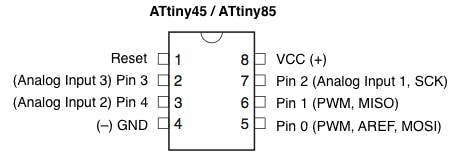
Konfigurasi Arduino Uno sebagai ISP (Pemrograman Dalam Sistem)
Untuk memprogram ATtiny85 kita harus terlebih dahulu mengatur Arduino Uno dalam mode ISP. Hubungkan Arduino Uno Anda ke PC. Buka Arduino IDE dan buka file contoh ArduinoISP (File -> Contoh -> ArduinoISP) dan unggah.
Menambahkan Dukungan ATtiny85 ke Arduino IDE
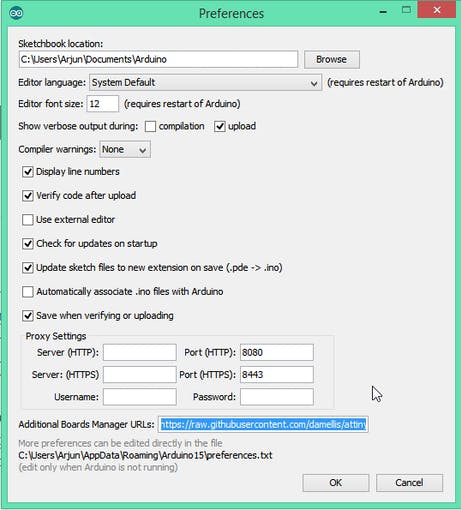
Secara default Arduino IDE tidak mendukung ATtiny85 jadi kita harus menambahkan papan ATtiny ke Arduino IDE. Buka File -> Preferensi dan di URL Pengelola Papan Tambahan, berikan url ini https://raw.githubusercontent.com/damellis/attiny/ide-1.6.x-boards-manager/package_damellis_attiny_index.json .
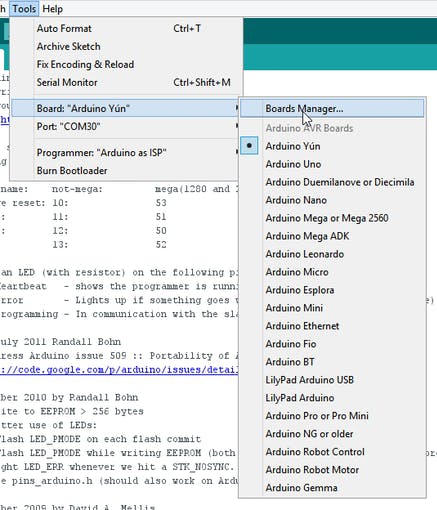
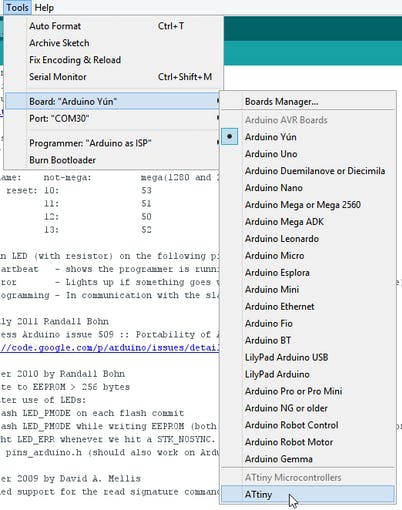
Setelah ini selesai, buka Alat -> Papan -> Manajer Papan
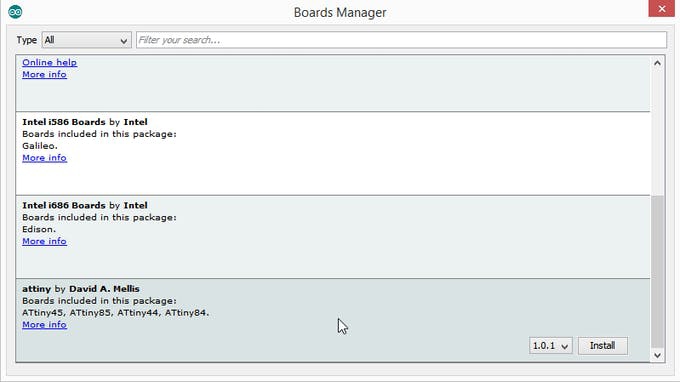
Setelah membuka Board Manager, cari ke bawah daftar yang bertuliskan “attiny by Davis A. Mellis“. Klik itu dan instal.
Setelah menginstal sekarang Anda akan dapat melihat entri baru di menu Papan
Menghubungkan ATtiny85 dengan Arduino Uno
Sekarang dengan semua hal di atas siap, kita akan mulai memprogram attiny85. Hubungkan arduino uno ke attiny85 menggunakan breadboard seperti di bawah ini.
Arduino Uno – ATtiny85
5V – Vcc
Gnd – Gnd
Pin 13 – Pin 2
Pin 12 – Pin 1
Pin 11 – Pin 0
Pin 10 – Atur Ulang
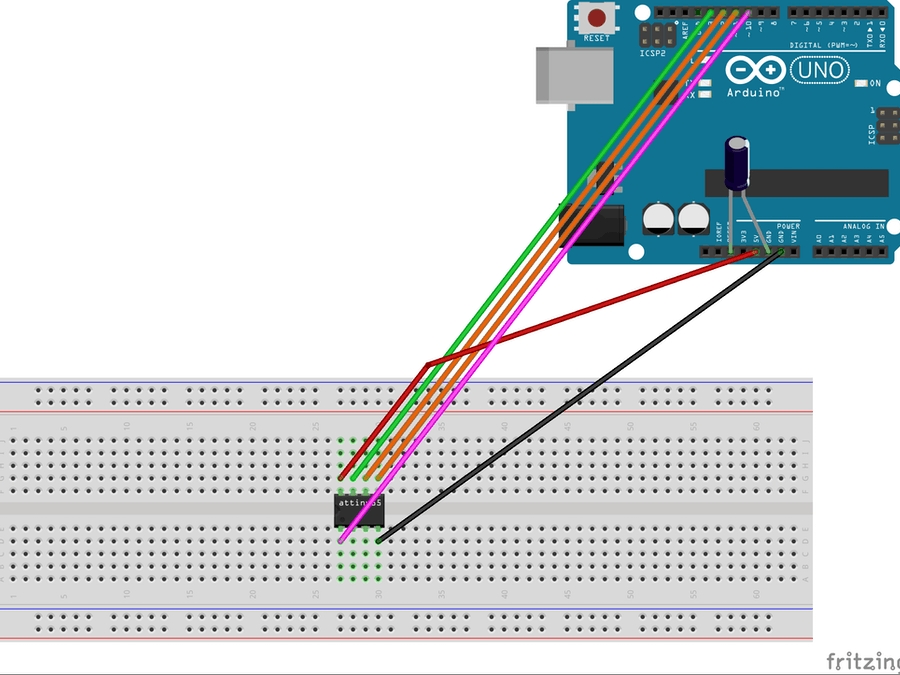
Tambahkan kapasitor 10uF antara RESET dan GND di arduino. Hal ini untuk menghindari arduino auto reset saat kita mengupload program ke attiny85. Jika Anda menggunakan kapasitor elektrolitik pastikan anoda masuk dalam GND dari uno.
Mengunggah program ke ATtiny85
Sekarang kembali ke Arduino IDE. Pilih ATtiny di bawah Alat -> Papan. Kemudian pilih ATtiny85 di bawah Alat -> Prosesor. Dan pilih 8 MHz (internal) di bawah Tools -> Clock.
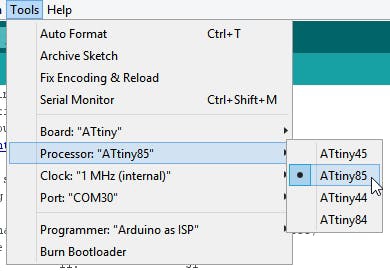
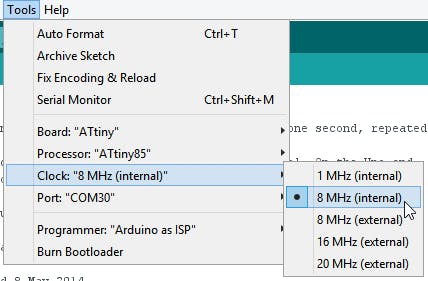
Kemudian pastikan Arduino sebagai ISP dipilih di bawah Alat -> Programmer
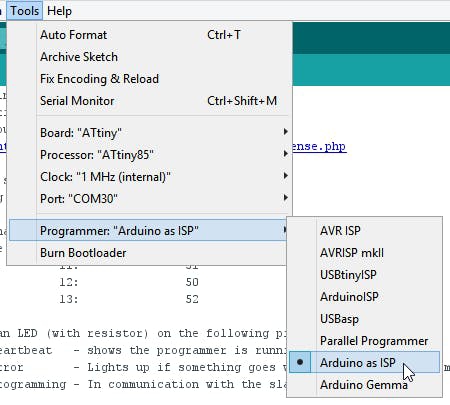
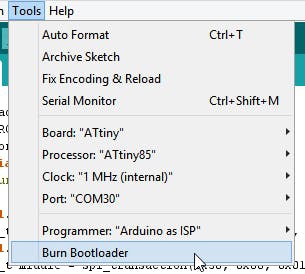
Secara default ATtiny85 berjalan pada 1MHz. Untuk membuatnya berjalan pada 8MHz pilih Tools -> Burn Bootloader.
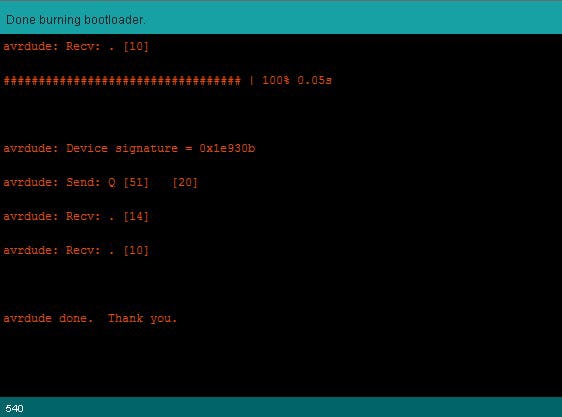
Anda akan mendapatkan informasi seperti di atas jika burning bootloader berhasil.
Sekarang buka contoh Blink dari contoh arduino dan ubah nomor pin dari 13 menjadi 0 dan unggah.
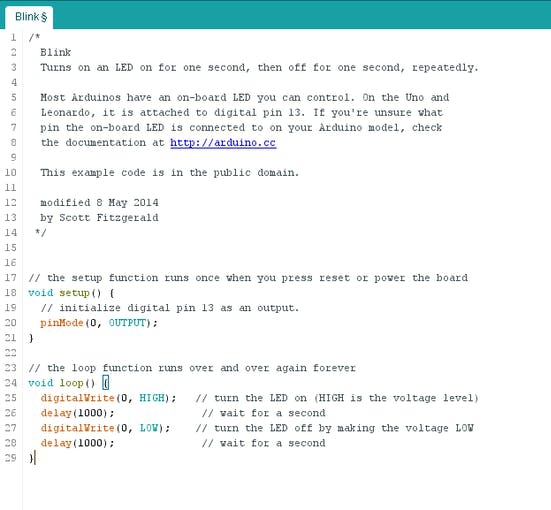
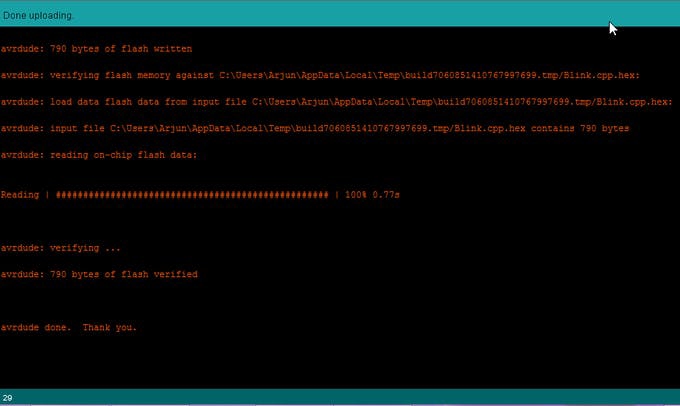
Anda akan melihat informasi seperti di atas jika semuannya berhasil, sekarang mari kita Uji
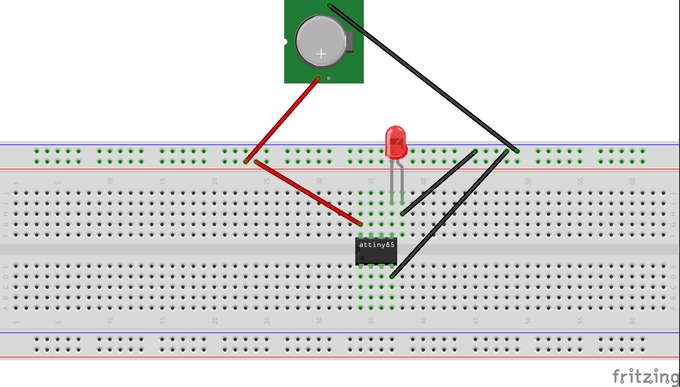
Sekarang waktunya untuk menguji. Hapus semua koneksi dari Arduino dan ambil sumber daya. Di sini saya akan menggunakan sel tombol untuk menyalakan ATtiny85.
Itu dia program kedip yang berjalan pada ATtiny85 hanya dengan sel baterai untuk menyalakannya. Anda dapat melakukan banyak proyek dengan biaya rendah, daya rendah, dan ruang rendah. Hanya imajinasi Anda yang membatasi di sini dan jumlah pin PWM tentunya.
Membuat menjadi Shield ATtiny85
Saya mengubah rangkaian di atas menjadi perisai yang kompatibel dengan Arduino Uno.
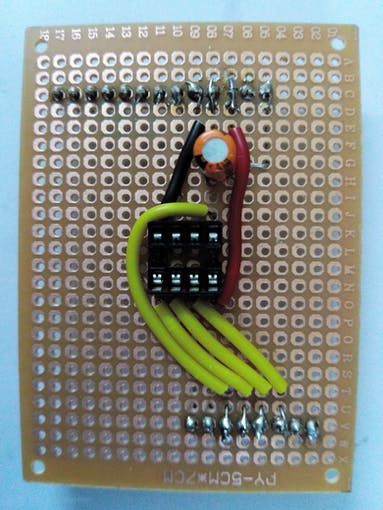
(Catatan: Menjadi pengembang perangkat lunak, ini adalah proyek pertama saya di bidang elektronik. Berikan saran Anda untuk membantu saya berbuat lebih banyak.)
Kode :
/*
Blink
Turns on an LED on for one second, then off for one second, repeatedly.
Most Arduinos have an on-board LED you can control. On the Uno and
Leonardo, it is attached to digital pin 13. If you’re unsure what
pin the on-board LED is connected to on your Arduino model, check
the documentation at http://arduino.cc
This example code is in the public domain.
modified 8 May 2014
by Scott Fitzgerald
*/
// the setup function runs once when you press reset or power the board
void setup() {
// initialize digital pin 13 as an output.
pinMode(0, OUTPUT);
}
// the loop function runs over and over again forever
void loop() {
digitalWrite(0, HIGH); // turn the LED on (HIGH is the voltage level)
delay(1000); // wait for a second
digitalWrite(0, LOW); // turn the LED off by making the voltage LOW
delay(1000); // wait for a second
}
Terima Kasih banyak atas kunjungan Anda
Dipublikasikan oleh Electric Dermayon
Lihat Postingan lainnya :
- Proyek 8×8 dot Matrik Arduino versi 1Cara memprogram 8×8 Dot Metrik dengan ARDUINO Pertama-tama kami ingin menjelaskan tentang Proyek ini, sebenarnya Proyek ini kami tunjukan denganLanjutkan membaca “Proyek 8×8 dot Matrik Arduino versi 1”
- Cara memprogram Chip ATtiny85 menggunakan Arduino versi 2Memprogram ATtiny85 (Menggunakan Arduino Uno)Mengecilkan proyek Arduino Anda menghemat uang dan ruang! Berikut kami akan menunjukan langkah-langkah atau cara memprogramLanjutkan membaca “Cara memprogram Chip ATtiny85 menggunakan Arduino versi 2”
- Cara memprogram ATtiny85 dengan Arduino versi 1Langkah-langkah tentang cara memprogram mikrokontroler ATtiny85 dengan papan pengembangan Arduino Uno. KOMPONEN : Platform Arduino ATtiny85 Kapasitor Pemisah Elektrolit –Lanjutkan membaca “Cara memprogram ATtiny85 dengan Arduino versi 1”
- Cara mengganti Air otomatis dengan ArduinoProyek mengganti Air Otomatis Dipublikasi : Indramayu, Indonesia Pada Proyek ini mungkin kami akan menjelaskan lebih mendetail tentang Cara MenggantiLanjutkan membaca “Cara mengganti Air otomatis dengan Arduino”
- Membuat Sistem Pergantian Air dengan ArduinoBagi warga yang tinggal di pedesaan, keterbatasan ketersediaan air merupakan masalah yang sangat umum. Oleh karena itu, banyak orang memasangLanjutkan membaca “Membuat Sistem Pergantian Air dengan Arduino”
- Proyek Remot ArduinoProyek Remott dengan Inframerah(IR) Dikirim oleh Electric Dermayon Komunikasi inframerah (IR) adalah teknologi nirkabel yang banyak digunakan dan mudah diimplementasikanLanjutkan membaca “Proyek Remot Arduino”
- Memprogram Arduino dengan Hp AndroidBagaimana memprogram Platform Arduino dengan Handphone Android ? Memprogram Platform Arduino dengan Handphone Android Akhir-akhir ini telah banyak dari berbagaiLanjutkan membaca “Memprogram Arduino dengan Hp Android”
- Instruksi Arduino untuk PemulaElectric Dermayon copyright (c) 2016 Isi Bab 1. Pengantar manual Arduino 2. Perangkat keras dan perangkat lunak 2.1 Perangkat KerasLanjutkan membaca “Instruksi Arduino untuk Pemula”
 Electric Dermayon