Electric Dermayon copyright (c) 2016
Isi Bab
- 1. Pengantar manual Arduino
- 2. Perangkat keras dan perangkat lunak
- 2.1 Perangkat Keras
- 2.1.1 Deskripsi (pengontrol)
- 2.1.2 Deskripsi (aksesoris)
- 2.1.2.1 Papan tempat memotong roti
- 2.1.2.2 Dioda pemancar cahaya, LED (light emitting diode)
- 2.2 perangkat lunak
- 2.2.1 Instalasi
- 2.2.1.1 Instalasi dan pengaturan perangkat lunak Arduino
- 2.2.1.2 Instalasi driver USB
- 2.2.2 Menambahkan perpustakaan ke perangkat lunak Arduino
- 3. Pemrograman
- Struktur dasar untuk sketsa
- Instruksi #1: LED berkedip
- Instruksi # 2: Flasher bergantian
1. Pengantar manual Arduino

Panduan ini sebagai dasar untuk belajar tentang platform Arduino. Ini harus memberi pengenalan pengenalan yang sederhana, menarik dan dipandu dengan topik Arduino. Instruksi terutama didasarkan pada tugas-tugas yang berorientasi pada praktik dengan pengenalan teoritis sebelumnya. Anda harus membaca ini terlebih dahulu agar tidak gagal karena hal-hal kecil dalam tugas-tugas Praktis nanti.
Instruksi ini dibuat sebagai bagian dari kegiatan mengajar. Ini dapat digunakan secara gratis untuk mempelajari platform Arduino, tetapi tidak dapat disalin atau digunakan tanpa izin. Instruksi telah dibuat dengan hati-hati dan berkomitmen, tetapi tidak ada jaminan yang diberikan untuk kebenaran dan kelengkapannya.
Untuk tugas-tugas Praktis Anda harus dilengkapi dengan beberapa komponen elektronik. Di situs web ini Anda dapat memesan set Arduino yang sesuai yang dirancang khusus untuk instruksi ini.
Apa sebenarnya “Arduino” itu?
Arduino adalah platform prototyping electronics open source untuk perangkat keras dan perangkat lunak yang fleksibel dan mudah digunakan di bidang mikrokontroler. Sangat cocok untuk mewujudkan proyek spektakuler dalam waktu singkat. Banyak dari mereka dapat ditemukan dengan istilah “Arduino” di YouTube. Hal ini terutama digunakan oleh seniman, desainer, pengotak dan penghobi untuk mewujudkan ide-ide kreatif.
Tetapi platform Arduino juga semakin banyak digunakan di sekolah, perguruan tinggi, dan universitas untuk memberikan siswa yang kreatif dan menarik, tetapi yang terpenting akses mudah ke topik “pengendalian mikro”.
2. Perangkat keras dan perangkat lunak
Istilah Arduino digunakan dalam penggunaan umum untuk berbagai “papan Arduino” (yaitu perangkat keras) serta untuk lingkungan pemrograman (perangkat lunak).
2.1 Perangkat Keras
“Arduino” adalah apa yang disebut papan mikrokontroler (selanjutnya disebut “papan”). Jadi pada dasarnya sebuah papan sirkuit tercetak dengan banyak elektronik di sekitar mikrokontroler sebenarnya. Di tepi papan ada banyak slot (pin disebut) yang dapat dilihat dengan berbagai macam benda. Ini termasuk: LED, sensor ultrasonik, sensor suhu, kontrol putar, tampilan, motor, servo, dll.
Ada berbagai versi papan yang dapat digunakan dengan perangkat lunak Arduino. Ini mencakup banyak papan “resmi” besar dan kecil yang berbeda dengan nama resmi “Arduino” serta sejumlah besar papan “kompatibel” Arduino yang seringkali lebih murah tetapi setara . Papan resmi biasa disebut Arduino UNO, Arduino MEGA, Arduino Mini … dll. Papan yang kompatibel seperti Arduino China, Freenove Uno, Funduino UNO , Funduino MEGA, Freeduino, Seeduino, Sainsmart UNO dll.

2.1.1 Deskripsi (Pengontrol)
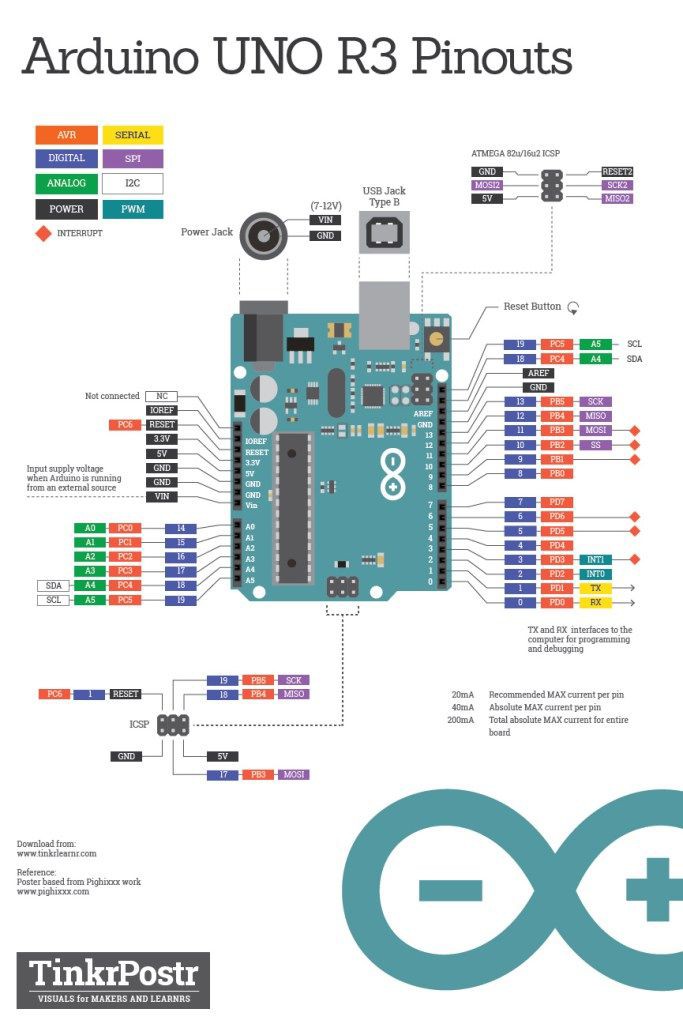
2.1.2 Deskripsi (aksesoris)
Selain sensor dan actuator, Anda memerlukan plug-in kabel yang terhubung dengan papan tempat roti (Breadboard) sebagai dasar untuk pengaturan yang cepat dan fleksibel. Ini menghemat pekerjaan penyolderan yang memakan banyak waktu. Selain itu, dioda pemancar cahaya sangat cocok untuk memeriksa keluaran sinyal papan.
2.1.2.1 Papan tempat memotong roti (Breadboard)
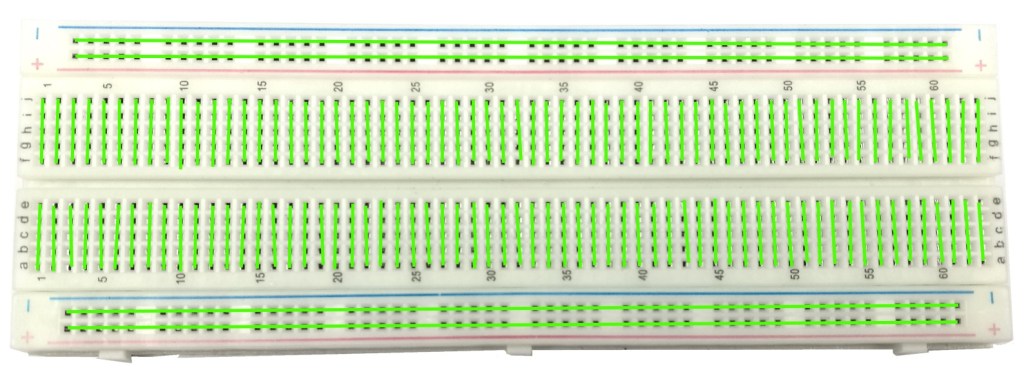
Papan tempat memotong roti atau “papan tempat memotong roti” adalah bantuan yang baik untuk membangun sirkuit tanpa menyolder. Beberapa kontak selalu terhubung satu sama lain dalam papan tempat memotong roti. Oleh karena itu, banyak kabel dapat dihubungkan satu sama lain pada titik ini tanpa harus disolder atau disekrup.
Gambar berikut menunjukkan dalam warna kontak mana yang terhubung satu sama lain.
2.1.2.2 Dioda pemancar cahaya, LED (light emitting diode)
LED dapat digunakan untuk menguji hasil proyek dengan sangat cepat. Oleh karena itu, mereka berguna untuk hampir semua proyek Arduino. Anda dapat membaca banyak tentang LED di internet. Berikut adalah informasi yang paling penting.
– Arus hanya dapat mengalir dalam satu arah melalui LED. Oleh karena itu, harus terhubung dengan benar. Sebuah LED memiliki kontak yang lebih panjang dan lebih pendek. Kontak yang lebih panjang adalah + dan yang lebih pendek adalah -.
– Sebuah LED dirancang untuk tegangan tertentu. Jika tegangan ini tidak tercapai, LED menyala kurang terang atau mati. Namun, jika voltase terlampaui, LED akan terbakar dengan sangat cepat dan menjadi sangat panas pada kontaknya (PERHATIAN!).
– Nilai tegangan khas menurut warna LED: biru: 3.1V, putih: 3.3V, hijau: 3.7V, kuning: 2.2V, merah: 2.1V Tegangan pada port digital papan adalah 5V. Saat terhubung langsung ke port ini, setiap LED dengan cepat melepaskan ghosting. Oleh karena itu resistor harus dimasukkan ke dalam rangkaian. Ada bantuan yang sangat bagus di Internet di bawah istilah pencarian “LED kalkulator resistansi”.
– Rekomendasi tidak mengikat untuk resistor pada LED berikut (saat terhubung ke pin 5V papan mikrokontroler:
Lampu LED – Perlawanan
Led Putih – 100 ohm
Led Merah – 200 ohm
Led Kuning – 200 ohm
Led Hijau – 100 ohm
Led Biru – 100 ohm
Inframerah – 100 ohm
2.2 perangkat lunak
Perangkat lunak yang digunakan untuk memprogram mikrokontroler adalah perangkat lunak sumber terbuka dan dapat diunduh secara gratis dari www.arduino.cc . Program kecil kemudian ditulis dalam “perangkat lunak Arduino” ini, yang nantinya akan dijalankan oleh mikrokontroler. Program kecil ini disebut “sketsa”.
Sketsa yang sudah jadi kemudian ditransfer ke mikrokontroler melalui kabel USB.
Lebih lanjut tentang ini nanti di topik “Pemrograman”.
2.2.1 Instalasi
Sekarang perangkat lunak Arduino dan driver USB untuk papan harus diinstal satu demi satu.
2.2.1.1 Instalasi dan pengaturan perangkat lunak Arduino
1. Unduh perangkat lunak dari www.arduino.cc dan instal di PC (papan Arduino BELUM terhubung). Kemudian buka folder software dan jalankan program dengan file arduino.exe.
Ada dua pengaturan penting untuk dipertimbangkan dalam program.
a) Papan kanan harus dipilih yang ingin Anda sambungkan. Papan “Arduino Uno”.
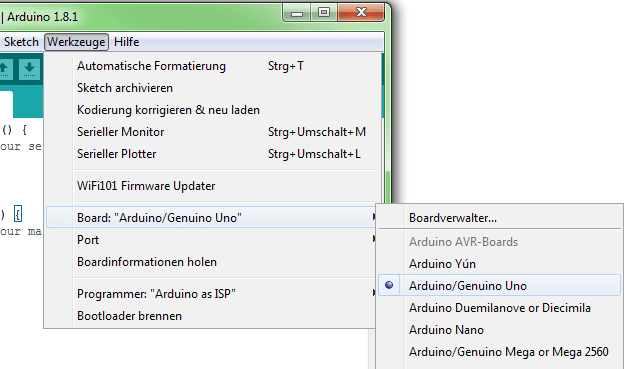
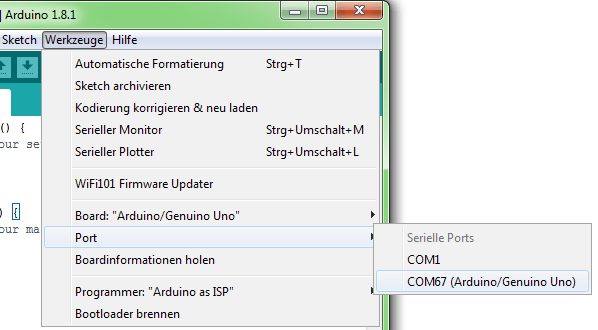
b) “Port serial” yang benar harus dipilih sehingga PC mengetahui port USB mana yang terhubung dengan papan. Namun, ini hanya mungkin jika driver telah diinstal dengan benar. Ini dapat diperiksa sebagai berikut:
Pada saat ini, Arduino belum terhubung ke PC. Sekarang klik “Serial Ports” di submenu perangkat lunak. Satu atau lebih port akan terlihat di sana (COM1 / COM4 / COM7 /…) Jumlah port yang ditampilkan tidak tergantung pada jumlah koneksi USB. Jika nanti board sudah terpasang dan terhubung dengan benar, ANDA AKAN MENEMUKAN SATU PORT LAGI DI SINI!!!!
2.2.1.2 Instalasi driver USB
Proses ideal:
1. Hubungkan papan ke PC.
2. PC mengenali papan dan ingin menginstal driver.
PERHATIAN: Jangan pergi terlalu cepat pada saat ini! Dalam kebanyakan kasus, driver tidak dikenali dan diinstal secara otomatis. Anda harus memilih driver sendiri selama instalasi. Itu terletak di folder program Arduino di subfolder “Driver”.
Kontrol: “Pengelola Perangkat” dapat ditemukan di panel kontrol komputer. Setelah instalasi berhasil, papan Arduino terdaftar di sini. Jika penginstalan tidak berhasil, tidak ada yang istimewa yang dapat ditemukan di sini atau ada perangkat USB yang tidak dikenal dengan tanda seru berwarna kuning. Dalam hal ini: Klik pada perangkat yang tidak dikenal dan klik “Perbarui driver”. Anda sekarang dapat melakukan proses instalasi manual lagi.
2.2.2 Penambahan perpustakaan ke perangkat lunak Arduino
Sebuah perpustakaan (juga disebut Perpustakaan ) berguna untuk beberapa proyek karena dapat diukurkan. Fungsi dari perpustakaan dapat digunakan dalam kode sehingga tidak harus ditulis sepenuhnya dalam kode. Pustaka semacam itu juga akan digunakan dalam instruksi selanjutnya. Ini harus terlebih dahulu ditambahkan dalam perangkat lunak Arduino. Untuk itu ada kemungkinan yang berbeda.
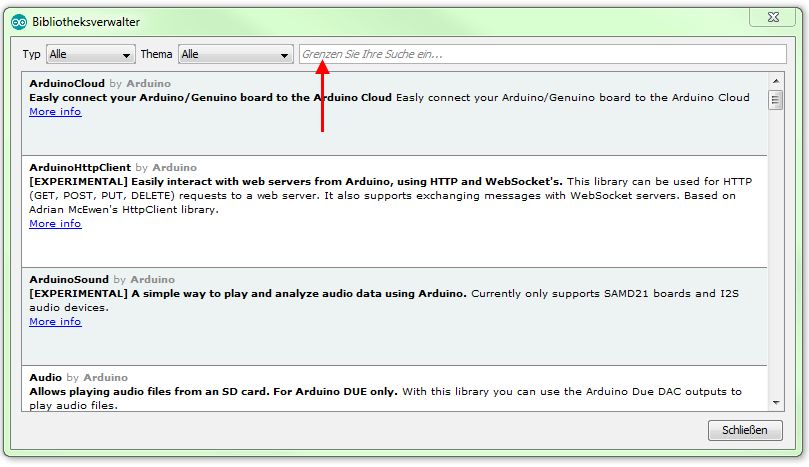
Opsi paling sederhana adalah menggunakan fungsi “Kelola perpustakaan …”. Ini terletak di perangkat lunak di bawah “Sketsa> Sertakan perpustakaan> Kelola perpustakaan …” Di sana, perpustakaan yang diinginkan dapat dicari menggunakan bidang pencarian dan diinstal secara langsung.
Setelah instalasi berhasil, perpustakaan dapat digunakan secara langsung.
Dengan pemasangan pustaka program, contoh sketsa sering ditambahkan ke perangkat lunak Arduino secara bersamaan. Contoh-contoh ini terletak di bawah “File> Contoh” dan dapat memberikan wawasan yang baik tentang fungsi individu dari perpustakaan masing-masing.
Ada juga opsi untuk mengunduh pustaka dari situs eksternal dan mengintegrasikannya menggunakan fungsi “Tambahkan pustaka .ZIP …”. Namun, ini lebih rumit daripada yang dijelaskan sebelumnya.
3. Pemrograman
Tapi sekarang ini benar-benar dimulai. Tanpa banyak teori, kami memperlambat memulai pemrograman. “Belajar dengan melakukan” adalah kata ajaib di sini. Sementara yang disebut “sketsa” dicetak di area kiri, penjelasan kode ada di area kanan. Jika Anda mengerjakan program sesuai dengan sistem ini, Anda akan dapat melihat sendiri kode program dan menerapkannya dalam waktu singkat. Anda kemudian dapat mengaktifkan diri dengan fungsi lainnya nanti. Instruksi ini hanyalah pengantar untuk platform Arduino. Semua kemungkinan fungsi program dan kode program tercantum di situs web ” www.arduino.cc ” di bawah item referensi.
Pertama-tama, informasi singkat tentang kemungkinan pesan kesalahan yang mungkin muncul saat bekerja dengan perangkat lunak Arduino. Yang paling umum adalah berikut:

1) Papan tidak dipasang dengan benar atau papan yang dipilih.
Saat mengunggah sketsa, pesan ditampilkan di bagian bawah perangkat lunak, yang terlihat seperti yang ditunjukkan di sebelah kanan.
Kemudian ada catatan “tidak sinkron” di teks kesalahan.
2) Ada kesalahan dalam sketsa.
Misalnya, sebuah kata salah eja, atau hanya tanda kurung atau titik koma yang hilang.
Pada contoh di sebelah kiri, tanda kurung kurawal yang memperkenalkan bagian loop tidak ada.
Pesan kesalahan kemudian sering dimulai dengan “diharapkan …”.
Artinya program mengharapkan sesuatu yang belum ada.
Struktur dasar untuk sketsa
Sebuah sketsa awalnya dapat dibagi menjadi tiga area.
1. Nama variabel
Di area pertama, elemen program diberi nama (kita pelajari apa artinya ini di program nomor 3). Bagian ini tidak wajib.
2. Setup (sangat diperlukan dalam program)
Papan hanya menjalankan pengaturan sekali. Di sini Anda memberi tahu program, misalnya, pin (slot untuk kabel) mana pada papan mikrokontroler yang merupakan output atau input.
Didefinisikan sebagai output: Sebuah tegangan akan menjadi output di sini di papan tulis. Contoh: Dioda pemancar cahaya akan dinyalakan dengan pin ini.
Didefinisikan sebagai input: Tegangan harus dibaca dari papan di sini. Contoh: Sebuah saklar ditekan. Papan memperhatikan ini dengan mendeteksi tegangan pada pin input ini.
Loop ke-3 (benar-benar diperlukan dalam program)
Papan mengulangi bagian loop terus menerus. Ini memproses sketsa sampai akhir dan kemudian mulai lagi di awal bagian loop.
Instruksi #1: LED berkedip
Tugas: Dioda pemancar cahaya harus berkedip.
Bahan: hanya papan mikrokontroler dengan kabel USB! ( Pengadaan bahan : http://www.Electricdermayon.data.blog )
LED sudah terpasang pada pin 13 pada Arduino (untuk tujuan pengujian). Seringkali lampu ini sudah berkedip saat Anda menghubungkan papan Arduino baru, karena program flashing untuk pengujian papan sudah terpasang terlebih dahulu, tergantung pada pabrikannya. Sekarang kita akan memprogram kedipan ini sendiri.
Sirkuit:
LED di papan dilingkari merah pada gambar.
Anda hanya perlu menghubungkan papan ke komputer dengan kabel USB.
1.2 Program bagian 2: Setup
– kami tidak akan melakukan apa pun di sini untuk saat ini! 1.1 Program bagian 1: Variabel penamaan
Kami hanya memiliki satu keluaran – tegangan harus dikeluarkan pada pin13 (LED akan menyala setelah semua).
Kami menulis di tengah bidang input putih perangkat lunak Arduino:
void setup () { Kode Program perintah di dalam Kurung Kurawal }
Informasi pengaturan sekarang ditempatkan di bagian antara tanda kurung kurawal. Dalam hal ini: “Pin13 harus menjadi output”.
void setup ()
{
  pinMode(13, OUTPUT);
}
1.3 Program bagian 3: loop (bagian utama)
Langkah awal Pemrogramman
1(Pertama) bagian program dimulai dengan mengketik void setup ()

Langkah ke-2(Kedua) bagian Program dimulai di dalam Kurung Kurawal { }

Langkah ke-3(Ketiga) bagian akhir dimulai dengan void loop () { }

Langkah ke-4(Keempat) bagian Delay(1000, HIGH); adalah Penundaan Waktu Kedip pada lampu LED, pada HIGH artinya Aktif atau menyala, sedangkan LOW artinya Rendah atau mati.
Sekarang isi dari bagian loop, yaitu program Utama
INI SKETSA LENGKAPNYA
void setup ()
 {
   pinMode(13, OUTPUT);
 }

void loop ()
{
  digitalWrite(13, HIGH);
   delay(1000);
  digitalWrite(13, LOW);
   delay(1000);
}
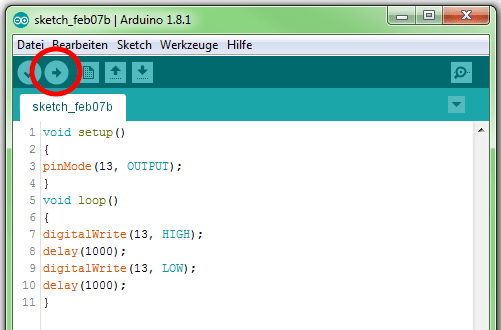
Jadi. Sketsa sekarang harus tetap seperti yang ditunjukkan pada gambar di sebelah kanan. Sekarang hanya perlu diunggah ke papan. Ini bekerja dengan tombol yang dilingkari merah (kiri atas dalam perangkat lunak).
1.4 Program sekarang dapat bervariasi. Contoh: LED harus berkedip sangat cepat. Untuk melakukan ini, kami mempersingkat waktu tunggu (dari 1000ms menjadi 200ms)
void setup ()

{

pinMode (13, OUTPUT);

}

void loop ()

{

digitalWrite (13, HIGH);

delay (200);

digitalWrite (13, LOW);

delay (200);

}
Sketsa baru sekarang harus diunggah ke papan lagi. Jika semuanya berjalan dengan baik, LED sekarang harus berkedip lebih cepat.
Instruksi #2: Flasher secara bergantian
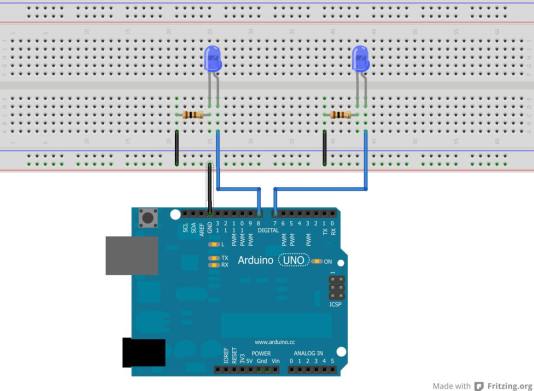
Tugas: Dua dioda pemancar cahaya harus berkedip secara bergantian.
- Bahan:
- Arduino Uno
- dua light-emitting diode (biru).
- dua resistor dengan 100 Ohm.
- breadboard.
- kabel ( pengadaan bahan: http://www.Electricdermayon.data.blog)
Konstruksi:
Kode Program :
// Dari sini code dapat disalin slowing ke perangkat lunak Arduino.
// Hitam, berwarna = kode dan abu-abu = penjelasan
void setup ( ) // Kita mulai dengan setup
{
pinMode ( 7 , OUTPUT ) ; // Pin 7 adalah keluaran.
pinMode ( 8 , OUTPUT ) ; // pin 8 adalah output.
}
void loop ( ) // Program utama dimulai.
{
digitalWrite ( 7 , HIGH ) ; // Nyalakan LED pada pin7.
delay ( 1000 ) ; // Tunggu 1000 milidetik.
digitalWrite ( 7 , RENDAH ) ; // Matikan LED pada pin7.
digitalWrite ( 8 , TINGGI ) ; // Nyalakan LED pada pin8.
delay ( 1000 ) ; // Tunggu 1000 milidetik.
digitalWrite ( 8 , LOW ) ; // Matikan LED pada pin8.
}
// Di sini, di akhir, program ke awal bagian loop. Begitu …
// …nyalakan LED pada Pin7.
// ..
Selamat Mencoba dan apabila Anda membutuhkan Proyek-Proyek Arduino Tingkat Lanjut. Anda bisa follow dan menyukai Situs ini untuk bisa mendapatkan Info-info terbaru dari kami. Terima kasih banyak atas Kunjungan Anda.
 Electric Dermayon